Transformación de la variable independiente

En las señales en tiempo continuo $x\left( t \right)$ (variable independiente $t$) o tiempo discreto $x\left[ n \right]$ (variable independiente $n$) se modifica de tres maneras su variable independiente.
1. Desplazamiento o corrimiento($x\left( {t - {t_0}} \right)$): dividida en adelanto y atraso dependiendo si el valor de ${t_0}$ es mayor o menor que cero (es decir, si es positivo o negativo).
Considerando un escalón unitario discreto, una señal $x[n-3]$ corresponderá a un escalón atrasado tres muestras. En sí, esta nueva señal tendrá un desplazamiento hacia la derecha del eje. Este tipo de transformación es denominada atraso de la señal.
El adelanto en el tiempo de una señal se muestra en la siguiente figura, donde se grafica la función $x[n+3]$
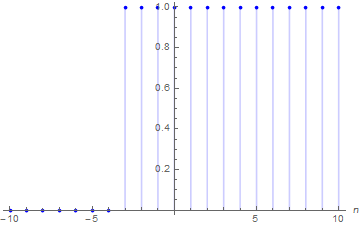
Para el tiempo continuo $t$ es un comportamiento semejante: un adelante corresponde a un corrimiento de la señal hacia la izquierda. Si el corrimiento es hacia la derecha, se considera que la señal ha sido atrasada.
2. Reflejo o inversión($x(-t)$ o $x[-n]$): esta transformación mapea toda la información desde 0 al otro lado del eje. Es semejante a colocar un espejo sobre el eje $y$ y observar el "reflejo" de la señal o dibujar la señal en una hoja de papel y observarla desde la parte de atrás de la hoja. Así, las señales de las figuras siguientes son el reflejo una de otra.
3. Escalamiento($x(\alpha t)$): esta transformación corresponde a comprimir la señal o expandirla en el tiempo. La señal se comprime cuando $\alpha$ es mayor que uno y se expande cuando $\alpha$ es fracción.
Considerando la señal rectangular de la figura siguiente:
Una transformación por $\alpha=2$ produce en la señal una reducción en su duración.
Una transformación por $\alpha=0.5$ produce en la señal una ampliación en su duración.
Referencia: Oppenheim, A., Willsky,A., Nawab, S. (1996). Signals and Systems (2nd Ed.). Prentice-Hall. Upper Saddle River, NJ, USA.

Papito no nació para las ocho horas

Sin duda uno de los mejores descubrimientos del 2013 fue Cuarteto de Nos. Una combinación extraordinaria de rima, humor, sarcasmo y realismo hacen de muchas de las canciones de este grupo uruguayo verdaderas joyas de la música. Y una de ellas, Pobre Papá, me dejó pensando en las ocho horas de trabajo diario. Así que un día usé el fenomenal Python y línea tras línea conseguí un código que marca el horario de salida del trabajo.

Este sencillo código lo he venido usando ya bastante tiempo. Le doy F5 todos los días.

Leyendo el extraordinario libro Abre tu mente a los números de la Dra. Barbara Oakley descubrí una idea interesante: el trabajo duro combinado con un ocio saludable es una combinación que mejora nuestra productividad en los estudios (o el trabajo).

Así que aquí está: saber la hora exacta de salida de esas ocho horas que se aprovecharon usando el modo concentrado y el modo difuso...

hora_ent_m   =7
minuto_ent_m =32
hora_sal_m   =12
minuto_sal_m =44
hora_ent_t   =14
minuto_ent_t =33

print(str(hora_ent_m)+':'+str(minuto_ent_m))
print(str(hora_sal_m)+':'+str(minuto_sal_m))
print(str(hora_ent_t)+':'+str(minuto_ent_t))

hora_m=hora_sal_m-hora_ent_m;
minu_m=minuto_sal_m-minuto_ent_m;
if minu_m<0:
    hora_m=hora_m-1;
    minu_m=60+minu_m;
print('-'*40)
print('Horas manana: '+str(hora_m)+':'+str(minu_m))
#Restan
rth=7-hora_m
rtm=60-minu_m
if rtm>=60:
    rtm=00;
    rth=rth+1
if rtm<10:
    print('Horas restantes: '+str(rth)+':0'+str(rtm))
else:
    print('Horas restantes: '+str(rth)+':'+str(rtm))
#Salida
hora_salida=hora_ent_t+rth
minuto_salida=minuto_ent_t+rtm
if minuto_salida>=60:
    minuto_salida=minuto_salida-60
    hora_salida=hora_salida+1
if minuto_salida<10:
    print('Hora de salida: '+str(hora_salida)+':0'+str(minuto_salida))
else:
    print('Hora de salida: '+str(hora_salida)+':'+str(minuto_salida))
Aquí el resultado:

Captura de vídeo en GUI Matlab

Con este programa se pretende mostrar la forma de capturar vídeo e imágenes en una interfaz gráfica.
El campo tag del axes que presenta el vídeo es axes1 y del axes que contiene la imagen capturada es axes2. El código en la sección de inicialización del programa es el siguiente:
function video_gui_OpeningFcn(hObject, eventdata, handles, varargin)
movegui(hObject,'center')
set(handles.axes1,'XTick',[ ],'YTick',[ ])
set(handles.axes2,'XTick',[ ],'YTick',[ ])
imaqreset
handles.output = hObject;
guidata(hObject, handles);
Con la herramienta Object browser podemos ver el campo tag de cada elemento de la GUI. (Ver Figura siguiente).
El botón de inicio de la GUI abre un programa que de forma automática detecta las cámaras de vídeo (Ver Figura siguiente).
En la función de apertura contiene el código del Listado siguiente.
function sel_camera_OpeningFcn(hObject, eventdata, handles, varargin)
imaqreset;
set(handles.ok_b,'Enable','off')
hw=imaqhwinfo('winvideo');
handles.cam=hw;
set(handles.lista_camaras,'String',{hw.DeviceInfo.DeviceName})
handles.output = hObject;
guidata(hObject, handles);
Con el pop up menu seleccionamos qué cámara usar. Dentro de la función asociada a este elemento (mostrada en el Listado siguiente) está la programación que extrae las principales características de la cámara seleccionada.
function lista_camaras_Callback(hObject, eventdata, handles)
pos=get(handles.lista_camaras,'Value');
hw=handles.cam;
id=hw.DeviceIDs{pos};
set(handles.id_camara,'String',id)
formatos=hw.DeviceInfo(pos).SupportedFormats;
set(handles.formatos,'String',formatos)
list_f = [formatos{1:end}];
si=strfind(list_f,'RGB24_320x240');
if isempty(si)
    es_web_ext=0;% Laptop: YUY2
else
    es_web_ext=1;% External: RGB
end
handles.es_web_ext=es_web_ext;
handles.id=id;
guidata(hObject, handles)
set(handles.ok_b,'Enable','on')
Al presionar el botón Ok se exportan las características de la cámara seleccionada. El Listado siguiente contiene el código de la función del botón. Note que se usan variables globales para exportar esta información a la primera GUI.
function ok_b_Callback(hObject, eventdata, handles)
global id es_web_ext
es_web_ext = handles.es_web_ext;
id = handles.id;
close (handles.camara)
Regresando a la programación del la primera GUI, una vez seleccionada la fuente de vídeo, el botón de inicio muestra la secuencia de imágenes en el primer axes de la GUI (Ver Listado siguiente).
function inicio_b_Callback(hObject, eventdata, handles)
set(handles.inicio_b,'Enable','off')
start(handles.vidobj);
vidRes = get(handles.vidobj,'VideoResolution');
nBands = get(handles.vidobj,'NumberOfBands');
hImage = image(zeros(vidRes(2), vidRes(1), nBands),'Parent',handles.axes1);
preview(handles.vidobj,hImage);
guidata(hObject, handles);
Con el botón de captura, cuya programación se muestra en el Listado siguiente, obtenemos la imagen a partir del vídeo.
function captura_Callback(hObject, eventdata, handles)
try
    rgb = getsnapshot(handles.vidobj);
    if handles.es_web_ext==0
        rgb = ycbcr2rgb(rgb);
    end
    image(rgb,'Parent',handles.axes2);
    axes(handles.axes2)
    axis off
catch    
    disp('No hay imagen para mostrar')
end
Finalmente, el botón de parada detiene la proyección de vídeo y permitirá seleccionar una nueva fuente de vídeo. (Ver Listado siguiente.)
function parar_b_Callback(hObject, eventdata, handles)
set(handles.inicio_b,'Enable','on')
stoppreview(handles.vidobj)

GUI de Matlab para encontrar el punto de corte de dos funciones.

Dadas dos funciones, vamos a encontrar el punto de corte a través de una GUI de Matlab. La interfaz gráfica genera ambas funciones al presionar un botón. Luego, se calcula el punto de corte, se asigna su coordenada a un cuadro de texto estático. La siguiente gráfica muestra el entorno de esta GUI.
Programamos que el segundo botón esté desactivado cuando inicia a correr el programa. Esto lo hacemos en la parte correspondiente del archivo .m OpeningFcn.
% --- Executes just before corte_graficas is made visible.
function corte_graficas_OpeningFcn(hObject, eventdata, handles, varargin)
set(handles.pushbutton2,'Enable','off')
handles.output = hObject;
guidata(hObject, handles);
El código que se ejecuta el presionar el primer botón se muestra a continuación. Se generan dos funciones y se colocan sus valores en handles para poder exportar estos valores a otra función del archivo .m.
% --- Executes on button press in pushbutton1.
function pushbutton1_Callback(hObject, eventdata, handles)
x = 0:0.01:10;
y1 = x .^2 + 2;
y2 = x .^3 ;
handles.x=x;
handles.y1=y1;
handles.y2=y2;
handles.axes1;
plot(x, y1, x, y2);
ylim([0,10])
set(handles.pushbutton2,'Enable','on')
guidata(hObject, handles);
Finalmente, el botón etiquetado como Corte ejecuta el código que encuentra el punto de corte de las dos gráficas y presenta la coordenada en el cuadro estático de texto.
% --- Executes on button press in pushbutton2.
function pushbutton2_Callback(hObject, eventdata, handles)
idx = find(handles.y1 - handles.y2 < eps, 1); %// Index of coordinate in array
px = handles.x(idx);
py = handles.y1(idx);
set(handles.text1,'String',['x= ',num2str(px),' y= ',num2str(py)])
handles.axes1;
hold on
plot(px, py, 'ro', 'MarkerSize', 18)
hold off

Cosenoidal con varias fases en Matlab.

Graficar en Matlab la señal z\left( t \right) = 8\cos \left( {2\pi t + \theta } \right) para valores de \theta = \left[ { - {\pi \over 2}, - \pi , - {{3\pi } \over 2}} \right] en el intervalo 0 \le t \le 8.
t=-1:1/100:1;
cc=['r','g','b'];
w0=2*pi;
desv_tmp=zeros(1,3);
for k=1:3
    theta=[-pi/2,-pi,-1.5*pi];
    desv_tmp(k)=theta(k)/w0;
    z=8*cos(2*pi*t + theta(k));
    plot(t,z,'LineWidth',2,'Color',cc(k))
    hold on
    grid on
end
hold off

Gráfica del seno y coseno con la identidad de Euler en Matlab.

Graficar en Matlab las siguientes señales:
x\left( t \right) = {e^{j4\pi t}} + {e^{ - j4\pi t}}
y\left( t \right) = {{\left( {{e^{j4\pi t}} - {e^{ - j4\pi t}}} \right)} \over j}
t=-1:1/100:1;
s1=2*cos(4*pi*t);
s2=2*sin(4*pi*t);
subplot(2,1,1)
plot(t,s1,'LineWidth',2),grid on
subplot(2,1,2)
plot(t,s2,'LineWidth',2),grid on

Errata del libro Señales y Sistemas de Oppenheim.

  • Ecuación 1.39 es exp(-j0.5t) (página 20).
  • Ecuación 1.123 es x[n].
  • Ecuación 2.14 (página 86).
  • Ecuación 2.21 (página 89).
  • Ecuación 2.30 el h lleva sombrero (página 96).
  • Ecuación 3.61 falta 't' en el exponente.
  • Ecuación 3.124. El argumentos de H es jkwo. No con la exponencial.
  • Problema 3.8. La señal x(t) es real e impar.
  • Página 305. Debe ser mayúscula la x.
  • Página 310, ejemplo 4.13: la última ecuación es -1, no -2.
  • Ecuación 4.45 (página 313) fata 1 sobre 2Pi.
  • Ec 4.49 exponente w0 falta.
  • Luego de la ecuación 4.83 el exponente de la segunda exponencial
  • Ejemplo 5.2. El menos de la seg exponencial
  • Ejemplo 5.7 Entre paréntesis va: y otros múltiplos impares de Pi.
  • Ecuación 5.47 (página 380) el límite inferior es -Inf.
  • Ejemplo 5.9. Para 0, “si n es impar”.
  • Figura 5.17. No es omega 0, es omega c.
  • Ecuación 9.90 es aR. 
  • Figura 9.24 es aR (ver etiqueta también), no R/a.
  • Página 687, luego de 9.94 “...poles at s=-1+-j3”.
  • Ecuación 7.18 es Xc mayúscula.
  • Página 916, ecuación A.53 no es A12, es A21.
Related Posts Plugin for WordPress, Blogger...